本影片教您如何在 Windows 10/11 主機上,使用「Chrome Kiosk 一鍵設定」工具,快速將導覽機/展示機設定為開機自動全螢幕播放指定網頁,並鎖定畫面防止觀眾誤觸跳出,設定資料也不會因重開機而遺失。
影片重點:
✅ 事前環境確認(Windows 10/11、Chrome瀏覽器、正確帳戶登入)
✅ 關閉 Windows 11 Smart App Control 安全機制(首次安裝適用)
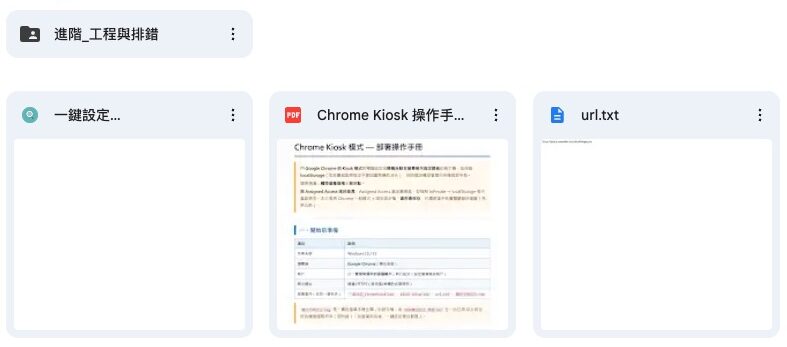
✅ 準備所需檔案:操作手冊、url.txt、一鍵設定工具、進階工程與排錯資料夾
✅ 確認展示網址(建議使用 HTTPS,麥克風/相機功能才可正常運作)
✅ 執行一鍵設定檔,選擇是否開機自動登入
✅ 完成設定後重開機驗證成果
✅ 排錯小工具:麥克風擷取失敗時,使用「清除快取.bat」快速解決
⚠️ 注意事項:
- 此設定僅建議用於「專用展示機」,一般個人電腦請勿關閉 Smart App Control
- 若設定開機自動登入,密碼將以明文存於登錄檔,請勿於該機器存放機密資料
如有任何使用問題,歡迎加入官方 LINE 客服 @seeulair,我們將竭誠為您服務!
域見 Seeulair — 所到之處,皆有域見
工具包可以從【練習檔案】的分頁中下載。內含工具如下: